
شایع ترین مشکلات و دلایل خرابی هارد SSD:
خرابی هارد SSD و به اصطلاح مرگ آن، یکی از بدترین حالتهایی است که برای کاربران اتفاق میافتد. این درایوهای حالت جامد محل ذخیره شدن سیستم عامل و برنامههای کاربردی هستند. درست است که هاردهای SSD به دلیل نداشتن قطعات متحرک، کمتر خراب میشوند اما اجزای مختلفی در این هاردها در معرض آسیب و خرابی هستند. از طرفی، خرابی یک دستگاه و نیاز به خرید دستگاه جدید برای هر کاربر، مقرون به صرفه نیست. اما همیشه خرابی یک SSD به معنای قابل تعمیر نبودن آن نیست. در این مقاله لیستی از متداولترین مشکلات SSD همراه با پیشنهاد برای رفع خرابی آنها را برایتان تهیه کردهایم. پس تا پایان مقاله ما را همراهی کنید.
هارد SSD چگونه آسیب میبیند؟
با توجه به اینکه در حافظه اِساِسدی هیچگونه قطعه متحرکی وجود ندارد، این محصول نسبت به لرزش مقاوم است ولی ممکن است به دلایل دیگری مانند ضربه خوردن، آب خوردگی، ویروسی شدن و یا اشتباهاتی مثل پاک کردن اطلاعات هارد در حین ارتقاء سیستم عامل، از کار بیفتد. SSD دارای یک خازن و منبع انرژی است که در صورت قطع شدن ناگهانی برق ممکن است اطلاعات موجود در آن از بین برود.
گرمای بیش از حد سبب خرابی هارد میشود. سیستم را در فضای گرم قرار ندهید و مطمئن شوید فن سیستم به درستی کار میکند.
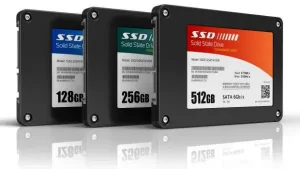
نشانههای خرابی هارد SSD چیست؟
هرکدام از موارد زیر میتوانند نشانههایی از خرابی SSD باشند:
- نمیتوانید در هارد مورد نظر، اطلاعاتی را بخوانید یا بنویسید.
- کامپیوترتان کُند عمل میکند.
- درایو شما Read-Only میشود. در این حالت SSD اجازه نمیدهد هیچ گونه عملیات مبتنی بر نوشتن اطلاعات را انجام دهید و سیستم تنها در حالت Read-Only قرار دارد. میتوان گفت که درایو SSD شما در ظاهر از بین رفته اما خوشبختانه امکان بازیابی اطلاعات وجود دارد.
- لپتاپ یا کامپیوترتان راهاندازی نمیشود و یک علامت سؤال چشمک زن (در مک) یا خطای “No boot device” (در ویندوز) دریافت میکنید.
نحوه عیب یابی SSD چگونه است؟
برخلاف هارد دیسکهای قدیمی، SSD ها در هنگام خرابی سروصدای قابل توجهی تولید نمیکنند تا شما را از وجود مشکل آگاه کنند. بنابراین، بهتر است از نرمافزارهایی استفاده کنید که سالم بودن این نوع حافظهها را بررسی میکنند. کاربران سیستم عامل ویندوز میتوانند از نرمافزار CrystalDiskMark کمک بگیرند، گزینهی مناسب برای کاربران macOS استفاده از Smart Reporter Lite است و کاربران لینوکس هم میتوانند از Hard Disk Sentinel استفاده کنند. اما علاوه بر این نرمافزارها، نشانههای مختلفی هم وجود دارند که میتوانند علائمی از خرابی حافظهی SSD باشند. برای تعمیر هارد SSD باید ابتدا خرابی آن را تشخیص بدهید و مشکل ایجاد شده در آن را شناسایی کنید. برای این منظور روشهای مختلفی وجود دارد که بسته به مشکلات سخت افزاری هارد یا نرم افزاری آن، میتوانید هارد را عیب یابی کنید.
عیبیابی مشکلات سخت افزاری SSD :
- سیستمتان را خاموش و روشن کنید.
- اگر درایو SSD مورد نظر را مشاهده میکنید، این احتمال وجود دارد که مشکل سخت افزاری در هارد وجود نداشته باشد. در اینصورت ممکن است به دلیل تنظیمات نادرست نرم افزار یا بروز مشکل در راه اندازی، هارد SSD دچار مشکل شده باشد.
- اگر هیچ نشانهای از فعالیت SSD مشاهده نکردید، کامپیوتر را خاموش کنید و SSD را جدا کنید. اگر لپتاپ دارید در صورت امکان باتری را خارج کنید.
- کابلها را بررسی کنید تا مطمئن شوید که در جای خود قرار دارند. باید هر گونه اتصال جدید به سیستم را بررسی و آن را جدا کنید. با روشن کردن سیستم، عملکرد هارد SSD را مجددا بررسی کنید. البته برای تشخیص کاملتر این که مشکلات هارد، سخت افزاری است و آیا به تعمیر نیاز است یا نه، به بررسی یک تعمیرکار متخصص نیاز دارید.
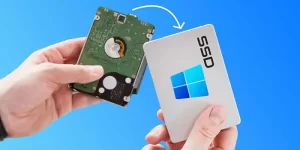
عیب یابی مشکلات نرم افزاری و فایل سیستمی در هارد SSD :
در بعضی مواقع سخت افزار موجب خرابی هارد SSD نشده و مشکلات نرم افزاری و سیستمی موجب بروز مشکل شده است.
- کامپیوتر را در حالت Safe Mode قرار دهید و مجدداً راه اندازی کنید و ببینید که آیا این مشکلات همچنان ادامه دارد یا خیر.
فعال کردن حالت Safe Mode در مک: پس از شنیدن صدای بوت کلید Shift در صفحه کلید را نگه دارید.
فعال کردن Safe Mode در ویندوز:F4 را هنگام راه اندازی کامپیوتر فشار دهید.
- اطمینان حاصل کنید که سیستم عامل و نرم افزارها به روز هستند. اپلیکیشنهای بروزرسانی سیستم خود را اجرا کنید. این کار از طریق فروشگاه برنامه مک در کامپیوترهای Mac یا از طریق Windows Update در سیستم عاملهای ویندوز انجام می شود.
- اکنون نوبت سیستم عامل است. می توانید با استفاده از ابزارهای داخلی مجدداً سیستم عامل را نصب کنید تا ببینید آیا خرابی هارد SSD شما را برطرف می کند یا خیر.
- در صورتی که درایو SSD روی سیستم شناسایی نمیشود، بهتر است آن را به رایانه دیگری وصل کنید یا از کابل و پورت SATA دیگری استفاده کنید. (یکی از کاربردهای رایج کابل SATA اتصال هارد دیسک، درایو نوری یا درایو حافظه حالت جامد به مادربرد کامپیوتر است.)
چطور عمر حافظهی SSD را افزایش دهیم؟
- به دمای محیطی که SSD را در آن قرار میدهید توجه کنید. این عامل برای افرادی مانند عکاسان و گرافیستها مهم است زیرا قدرت ثبت اطلاعات در محیط های گرم کاهش مییابد.
- سعی کنید سیستم را از هرگونه نوسان، قطعی یا هر نارسایی الکتریکی دیگر دور نگه دارید. بعنوان مثال اگر برق قطع شود ممکن است اطلاعاتی را که در حال نوشتن آن بودید را از دست بدهید. یک منبع ذخیره انرژی یا UPS میتواند در چنین مواردی کارگشا باشد. در هنگام قطعی برق به صورت خودکار، برق دستگاه از باتریهای بزرگ و قوی UPS تأمین میشود و میتوانید به کار خود ادامه بدهید.
- SSD را به روز کنید. نرمافزار Crystal Disk Info اطلاعات کاربردی در ارتباط با هارد شما در اختیارتان قرار میدهد.
- فولدرهای پر استفاده را به درایوهای دیگری منتقل کنید. می توانید فولدرهای مرتبط با «Downloads» ،«Documents» ،«Pictures » و مواردی از این قبیل را به مسیر دیگری در هارد دیسک (در صورتی که کامپیوترتان به هارد دیسک مجهز باشد) انتقال دهید. همچنین میتوانید مسیرهای فولدر پیش فرض برخی از نرم افزارها را از داخل تنظیماتشان به مسیر متفاوتی (در هارد دیسک) تغییر دهید.
سخن پایانی:
اگر راهکارهای این مقاله را انجام دادید اما نتوانستید خرابی SSD خود را تشخیص بدهید، آن را به یک متخصص مورد اعتماد نشان دهید. درایوهای SSD به عنوان یک گزینه ایده آل برای ارتقای سیستم محسوب میشوند و میزان خرابی آنها نسبت به سایر درایوهای سنتی کمتر است. درایوهای SSD میتوانند چندین سال کار کنند. پس نیاز نیست نسبت به خرید آنها بدبین باشید. برای پیشگیری از پاک شدن اطلاعات مهمتان، حتما از آنها بک آپ بگیرید.
بیشتر بخوانید: تفاوت حافظه SSD با رم